Domain kaqu.de kaufen?
Wir ziehen mit dem Projekt
kaqu.de um.
Sind Sie am Kauf der Domain
kaqu.de interessiert?
domain@kv-gmbh.de · 0541-91531010
Domain kaqu.de kaufen?
Wie kann ich den Kyocera Ecosys Drucker mit WLAN verbinden?
Um den Kyocera Ecosys Drucker mit WLAN zu verbinden, müssen Sie sicherstellen, dass der Drucker über WLAN-Funktionen verfügt. Gehen Sie dann in die Einstellungen des Druckers und suchen Sie nach der Option "WLAN-Verbindung". Wählen Sie Ihr WLAN-Netzwerk aus und geben Sie das Passwort ein, um den Drucker mit dem Netzwerk zu verbinden. **
Kann mir jemand bei der Installation eines Kyocera Ecosys FS 1030D Ecolaser-Druckers helfen?
Ja, ich kann Ihnen helfen. Um den Kyocera Ecosys FS 1030D Ecolaser-Drucker zu installieren, müssen Sie zunächst den Treiber von der offiziellen Kyocera-Website herunterladen und installieren. Schließen Sie dann den Drucker an Ihren Computer an und folgen Sie den Anweisungen auf dem Bildschirm, um die Installation abzuschließen. Wenn Sie weitere Fragen haben, stehe ich Ihnen gerne zur Verfügung. **

Ähnliche Suchbegriffe für Kyocera-ECOSYS-MA3500cifx-Plus
Top-Angebote
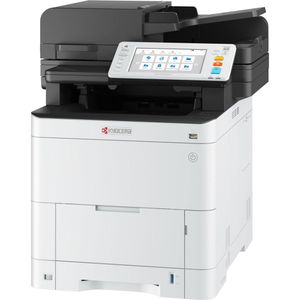
Produkte zum Begriff Kyocera-ECOSYS-MA3500cifx-Plus:
-
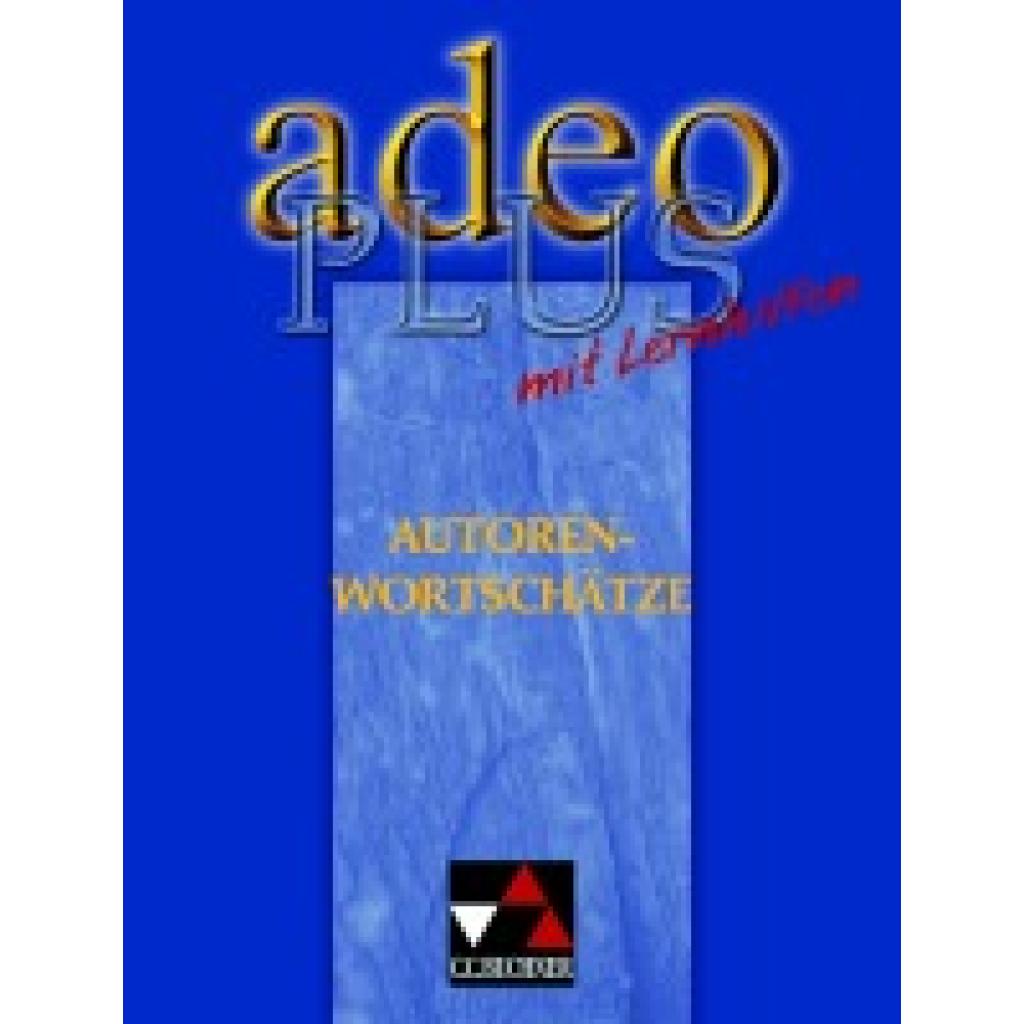
adeo plusadeo plus , Das lateinische Basisvokabular mit Lernhilfen , Ladestationen- & Ladegerätezubehör > Elektromotorrad- & Elektrorollerteile & -zubehör , Erscheinungsjahr: 200107, Produktform: Kartoniert, Titel der Reihe: adeo##, Seitenzahl/Blattzahl: 143, Keyword: Latein; Sekundarstufe I; Begleitmaterial, Fachschema: Latein / Grundwissen, Vokabeltrainer, Wortschatz~Latein / Lernhilfe, Abiturwissen~Fremdsprache~Sprache / Fremdsprache, Bildungsmedien Fächer: Latein, Fachkategorie: Unterricht und Didaktik: Lehrbücher~Kinder/Jugendliche: Nachschlagewerke, Region: Bayern, Sprache: Latein, Bildungszweck: für die Sekundarstufe II~für das Studium zu Hause, Privatunterricht~Für die Gesamtschule~Für das Gymnasium, Warengruppe: HC/Lernhilfen/Abiturwissen, Fachkategorie: Schule und Lernen: Klassische Sprachen: Fremdsprachenerwerb, Thema: Verstehen, Text Sprache: ger lat, UNSPSC: 49019900, Warenverzeichnis für die Außenhandelsstatistik: 49019900, Verlag: Buchner, C.C. Verlag, Verlag: Buchner, C.C. Verlag, Verlag: Buchner, C.C., Länge: 195, Breite: 149, Höhe: 12, Gewicht: 181, Produktform: Kartoniert, Genre: Schule und Lernen, Genre: Schule und Lernen, Herkunftsland: DEUTSCHLAND (DE), Katalog: deutschsprachige Titel, Katalog: Gesamtkatalog, Katalog: Internationale Lagertitel, Katalog: Lagerartikel, Book on Demand, ausgew. Medienartikel, Relevanz: 0014, Tendenz: +1, Unterkatalog: AK, Unterkatalog: Bücher, Unterkatalog: Hardcover, Unterkatalog: Lagerartikel, Unterkatalog: Schulbuch,23,90 €*Versand: 0,00 €Sichere Weiterleitung zum Anbieter
-
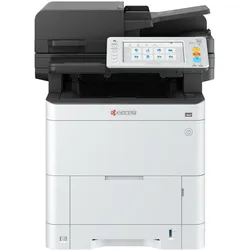
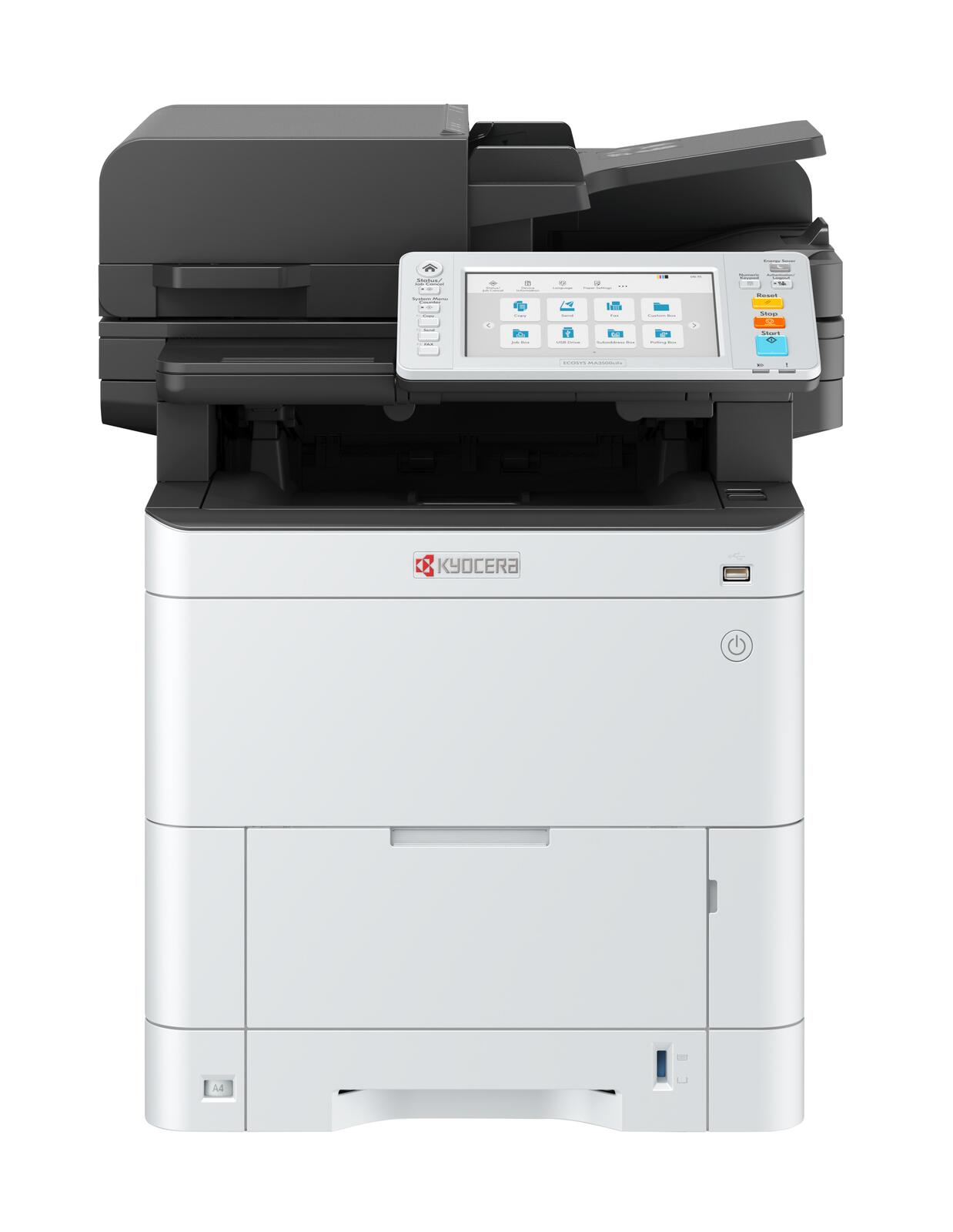
Kyocera ECOSYS MA3500cifx Farblaserdrucker Scanner Kopierer Fax USB LANA4 Farblaser, Scanner, Kopierer, Fax / max. 1.200 × 1.200 dpi, Druckqualität bis zu 9.600 × 600 dpi / Druckgeschwindigkeit: bis zu 35 Seiten/Minute, Duplexdruck / Druckersprache: PCL 6 (5c, XL), KPDL 3 (PostScript 3-kompatibel) / USB 2.0, LAN883,54 €*Versand: 49,99 €Sichere Weiterleitung zum Anbieter

-
Was tun, wenn der Kyocera Ecosys FS 820 nach dem Drucken von 200 Seiten den Betrieb einstellt?
Wenn der Kyocera Ecosys FS 820 nach dem Drucken von 200 Seiten den Betrieb einstellt, gibt es mehrere mögliche Ursachen. Zunächst sollte überprüft werden, ob der Drucker überhitzt ist oder ob es ein Problem mit der Papierzufuhr gibt. Es könnte auch sein, dass der Toner oder die Trommel ausgetauscht werden müssen. Es ist ratsam, den Kundendienst oder den Hersteller des Druckers zu kontaktieren, um das genaue Problem zu identifizieren und eine Lösung zu finden. **
-
Wie kann ich den Drucker Ecosys P6021cdn zurücksetzen?
Um den Drucker Ecosys P6021cdn zurückzusetzen, können Sie die folgenden Schritte befolgen: 1. Schalten Sie den Drucker aus und ziehen Sie das Netzkabel aus der Steckdose. 2. Drücken und halten Sie die "Stop" und "Start" Tasten gleichzeitig gedrückt. 3. Schließen Sie das Netzkabel wieder an und halten Sie die Tasten weiterhin gedrückt, bis auf dem Display "RESET" angezeigt wird. 4. Lassen Sie die Tasten los und drücken Sie die "OK" Taste, um den Reset-Vorgang zu bestätigen. **
-
Warum verweigert sich der Kyocera Drucker?
Es gibt verschiedene Gründe, warum sich ein Kyocera Drucker verweigern könnte. Es könnte ein Problem mit der Verbindung zum Computer oder Netzwerk geben, ein Fehler im Druckertreiber oder der Druckersoftware vorliegen, oder es könnte ein Problem mit den Druckereinstellungen oder dem Papierfach geben. Es ist ratsam, die Fehlermeldung des Druckers zu überprüfen und gegebenenfalls den Kundendienst von Kyocera zu kontaktieren, um das Problem zu lösen. **
-
Wie lautet der Name des Resttonerbehälters für den Ecosys M5521?
Der Name des Resttonerbehälters für den Ecosys M5521 ist TK-5230K. **

Wie setze ich den Kyocera FS 4200DN zurück?
Um den Kyocera FS 4200DN zurückzusetzen, können Sie die folgenden Schritte ausführen: 1. Schalten Sie den Drucker aus und trennen Sie ihn vom Strom. 2. Halten Sie die "Job Cancel" und "Power" Tasten gleichzeitig gedrückt. 3. Schalten Sie den Drucker wieder ein, während Sie die Tasten gedrückt halten. 4. Lassen Sie die Tasten los, wenn "Initializing" auf dem Display angezeigt wird. Der Drucker wird nun auf die Werkseinstellungen zurückgesetzt. **
Was sind die Druckfehlergeisterbilder des Kyocera P5021cdn Laserdruckers?
Die Druckfehlergeisterbilder des Kyocera P5021cdn Laserdruckers können verschiedene Formen annehmen, wie zum Beispiel verschmierte oder unscharfe Ausdrucke, Streifen oder Flecken auf dem Papier oder ungleichmäßige Farbverteilung. Diese Probleme können durch verschiedene Faktoren verursacht werden, wie zum Beispiel verschmutzte oder beschädigte Druckköpfe, verbrauchte oder minderwertige Tonerpatronen oder falsche Druckeinstellungen. Es ist wichtig, die Ursache des Problems zu identifizieren und entsprechende Maßnahmen zu ergreifen, um die Druckqualität zu verbessern. **
Top-Angebote
Produkte zum Begriff Kyocera-ECOSYS-MA3500cifx-Plus:
-
Kyocera ECOSYS MA3500cifx MultifunktionsdruckerDruckgeschwindigkeit von bis zu 35 Seiten pro Minute Automatischer Duplexdruck bis zu DIN A4 Kapazität für 250 Blatt, automatischer Dokumenteneinzug für 100 Blatt Erleichterte Bedienung dank 17,8 cm großem Touchscreen-Farbdisplay USB-Host für USB-Flash-Speicher und Steckplatz für SD-/SDHC-Karte Integriertes Kostenstellenmanagement für bis zu 100 Kostenstellen Merkmale: Ausführung: 4 in 1, Farblaser Format bis: A4 Funktion: Drucker, Fax, Kopierer, Scanner Schnittstellen: LAN, USB Eigenschaft: ADF, Duplex-Druck, Duplex-Kopie, Duplex-Scan weitere Produktinformationen: Drucktechnik: Laser Display: 17,8 cm Touchscreen-Farbdisplay Druckvolumen: empfohlen bis 10.000 Seiten/Mon., max. 100.000 Seiten/Mon. Papiervorrat: 100 Blatt Multifunktionszufuhr, 250 Blatt Kassette, optional erweiterbar um 1650 Blatt Automatischer Dokumenteneinzug: 100 Blatt Treiber: Windows 8.1 oder neuer, macOS X 10.9 oder neuerFarbdrucker Druck/Min.: Kopienvorwahl: 1-999, Zoom: 25% - 400%Farbscanner, s/w 35, farbig 35 Seiten Typ: Einzug, Flachbett, max. Auflösung: bis zu 1200dpiFax Geschwindigkeit: 33,6 kbit/s Maße: (BxTxH) 48 x 57,8 x 57,5 cm Zertifikat: www.blauer-engel.de/uz219 Lieferung inkl.: Toner, Resttonbehälter, Netzkabel, Faxkabel, Lieferung ohne USB-Kabel Lieferung direkt ab Werk! ACHTUNG: Speditionsversand!834,99 €*Versand: 0,00 €Sichere Weiterleitung zum Anbieter
-
adeo plusadeo plus , Das lateinische Basisvokabular mit Lernhilfen , Ladestationen- & Ladegerätezubehör > Elektromotorrad- & Elektrorollerteile & -zubehör , Erscheinungsjahr: 200107, Produktform: Kartoniert, Titel der Reihe: adeo##, Seitenzahl/Blattzahl: 143, Keyword: Latein; Sekundarstufe I; Begleitmaterial, Fachschema: Latein / Grundwissen, Vokabeltrainer, Wortschatz~Latein / Lernhilfe, Abiturwissen~Fremdsprache~Sprache / Fremdsprache, Bildungsmedien Fächer: Latein, Fachkategorie: Unterricht und Didaktik: Lehrbücher~Kinder/Jugendliche: Nachschlagewerke, Region: Bayern, Sprache: Latein, Bildungszweck: für die Sekundarstufe II~für das Studium zu Hause, Privatunterricht~Für die Gesamtschule~Für das Gymnasium, Warengruppe: HC/Lernhilfen/Abiturwissen, Fachkategorie: Schule und Lernen: Klassische Sprachen: Fremdsprachenerwerb, Thema: Verstehen, Text Sprache: ger lat, UNSPSC: 49019900, Warenverzeichnis für die Außenhandelsstatistik: 49019900, Verlag: Buchner, C.C. Verlag, Verlag: Buchner, C.C. Verlag, Verlag: Buchner, C.C., Länge: 195, Breite: 149, Höhe: 12, Gewicht: 181, Produktform: Kartoniert, Genre: Schule und Lernen, Genre: Schule und Lernen, Herkunftsland: DEUTSCHLAND (DE), Katalog: deutschsprachige Titel, Katalog: Gesamtkatalog, Katalog: Internationale Lagertitel, Katalog: Lagerartikel, Book on Demand, ausgew. Medienartikel, Relevanz: 0014, Tendenz: +1, Unterkatalog: AK, Unterkatalog: Bücher, Unterkatalog: Hardcover, Unterkatalog: Lagerartikel, Unterkatalog: Schulbuch,23,90 €*Versand: 0,00 €Sichere Weiterleitung zum Anbieter
-
Wie kann ich den Kyocera Ecosys Drucker mit WLAN verbinden?
Um den Kyocera Ecosys Drucker mit WLAN zu verbinden, müssen Sie sicherstellen, dass der Drucker über WLAN-Funktionen verfügt. Gehen Sie dann in die Einstellungen des Druckers und suchen Sie nach der Option "WLAN-Verbindung". Wählen Sie Ihr WLAN-Netzwerk aus und geben Sie das Passwort ein, um den Drucker mit dem Netzwerk zu verbinden. **
-
Kann mir jemand bei der Installation eines Kyocera Ecosys FS 1030D Ecolaser-Druckers helfen?
Ja, ich kann Ihnen helfen. Um den Kyocera Ecosys FS 1030D Ecolaser-Drucker zu installieren, müssen Sie zunächst den Treiber von der offiziellen Kyocera-Website herunterladen und installieren. Schließen Sie dann den Drucker an Ihren Computer an und folgen Sie den Anweisungen auf dem Bildschirm, um die Installation abzuschließen. Wenn Sie weitere Fragen haben, stehe ich Ihnen gerne zur Verfügung. **
-
Was tun, wenn der Kyocera Ecosys FS 820 nach dem Drucken von 200 Seiten den Betrieb einstellt?
Wenn der Kyocera Ecosys FS 820 nach dem Drucken von 200 Seiten den Betrieb einstellt, gibt es mehrere mögliche Ursachen. Zunächst sollte überprüft werden, ob der Drucker überhitzt ist oder ob es ein Problem mit der Papierzufuhr gibt. Es könnte auch sein, dass der Toner oder die Trommel ausgetauscht werden müssen. Es ist ratsam, den Kundendienst oder den Hersteller des Druckers zu kontaktieren, um das genaue Problem zu identifizieren und eine Lösung zu finden. **
-
Wie kann ich den Drucker Ecosys P6021cdn zurücksetzen?
Um den Drucker Ecosys P6021cdn zurückzusetzen, können Sie die folgenden Schritte befolgen: 1. Schalten Sie den Drucker aus und ziehen Sie das Netzkabel aus der Steckdose. 2. Drücken und halten Sie die "Stop" und "Start" Tasten gleichzeitig gedrückt. 3. Schließen Sie das Netzkabel wieder an und halten Sie die Tasten weiterhin gedrückt, bis auf dem Display "RESET" angezeigt wird. 4. Lassen Sie die Tasten los und drücken Sie die "OK" Taste, um den Reset-Vorgang zu bestätigen. **
Ähnliche Suchbegriffe für Kyocera-ECOSYS-MA3500cifx-Plus
-
Kyocera ECOSYS MA3500cifx Farblaserdrucker Scanner Kopierer Fax USB LANA4 Farblaser, Scanner, Kopierer, Fax / max. 1.200 × 1.200 dpi, Druckqualität bis zu 9.600 × 600 dpi / Druckgeschwindigkeit: bis zu 35 Seiten/Minute, Duplexdruck / Druckersprache: PCL 6 (5c, XL), KPDL 3 (PostScript 3-kompatibel) / USB 2.0, LAN883,54 €*Versand: 49,99 €Sichere Weiterleitung zum Anbieter
-
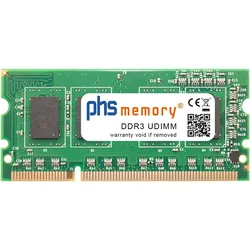
PHS-memory RAM passend für Kyocera Ecosys MA3500cifx (1 x 2GB), RAM ModellspezifischDer RAM von PHS-memory ist speziell für den Kyocera Ecosys MA3500cifx konzipiert und bietet eine Speicherkapazität von 2 GB. Dieser Arbeitsspeicher ist eine ideale Lösung zur Verbesserung der Leistung und Effizienz des Druckers. Mit einer Speichertaktfrequenz von 1333 MHz sorgt er für eine schnelle Datenverarbeitung und reibungslose Abläufe. Der U-DIMM Formfaktor und der unbuffered Typ machen ihn zu einer zuverlässigen Wahl für den spezifischen Einsatz in diesem Druckermodell. Die Verwendung von DDR3-RAM gewährleistet eine moderne Technologie, die den Anforderungen an Geschwindigkeit und Energieeffizienz gerecht wird. Dieser RAM ist eine einfache Möglichkeit, die Funktionalität des Kyocera Ecosys MA3500cifx zu optimieren und die Benutzererfahrung zu verbessern. - Speicherkapazität von 2 GB für verbesserte Leistung - Speichertaktfrequenz von 1333 MHz für schnelle Datenverarbeitung - U-DIMM Formfaktor für einfache Installation - Unbuffered RAM für zuverlässige Leistung.153,78 €*Versand: 0,00 €Sichere Weiterleitung zum Anbieter
-
PHS-memory RAM passend für Kyocera Ecosys MA3500cifx (1 x 1GB), RAM ModellspezifischDer RAM von PHS-memory ist speziell für den Kyocera Ecosys MA3500cifx konzipiert und bietet eine zuverlässige und leistungsstarke Lösung zur Erweiterung des Arbeitsspeichers. Mit einer Speicherkapazität von 1 GB ermöglicht dieser DDR3-RAM eine verbesserte Systemleistung und eine reibungslose Ausführung von Anwendungen. Die Speichertaktfrequenz von 1333 MHz sorgt für eine effiziente Datenverarbeitung, während der unbuffered U-DIMM Formfaktor eine einfache Installation gewährleistet. Dieser RAM ist eine ideale Wahl für Nutzer, die die Leistung ihres Kyocera Ecosys MA3500cifx optimieren möchten. - Kompatibel mit Kyocera Ecosys MA3500cifx - DDR3-RAM mit 1333 MHz Taktfrequenz - Unbuffered U-DIMM Formfaktor für einfache Installation - Niedrige Spannung von 1,35 Volt für energieeffizienten Betrieb.137,03 €*Versand: 0,00 €Sichere Weiterleitung zum Anbieter
-
Warum verweigert sich der Kyocera Drucker?
Es gibt verschiedene Gründe, warum sich ein Kyocera Drucker verweigern könnte. Es könnte ein Problem mit der Verbindung zum Computer oder Netzwerk geben, ein Fehler im Druckertreiber oder der Druckersoftware vorliegen, oder es könnte ein Problem mit den Druckereinstellungen oder dem Papierfach geben. Es ist ratsam, die Fehlermeldung des Druckers zu überprüfen und gegebenenfalls den Kundendienst von Kyocera zu kontaktieren, um das Problem zu lösen. **
-
Wie lautet der Name des Resttonerbehälters für den Ecosys M5521?
Der Name des Resttonerbehälters für den Ecosys M5521 ist TK-5230K. **
-
Wie setze ich den Kyocera FS 4200DN zurück?
Um den Kyocera FS 4200DN zurückzusetzen, können Sie die folgenden Schritte ausführen: 1. Schalten Sie den Drucker aus und trennen Sie ihn vom Strom. 2. Halten Sie die "Job Cancel" und "Power" Tasten gleichzeitig gedrückt. 3. Schalten Sie den Drucker wieder ein, während Sie die Tasten gedrückt halten. 4. Lassen Sie die Tasten los, wenn "Initializing" auf dem Display angezeigt wird. Der Drucker wird nun auf die Werkseinstellungen zurückgesetzt. **
-
Was sind die Druckfehlergeisterbilder des Kyocera P5021cdn Laserdruckers?
Die Druckfehlergeisterbilder des Kyocera P5021cdn Laserdruckers können verschiedene Formen annehmen, wie zum Beispiel verschmierte oder unscharfe Ausdrucke, Streifen oder Flecken auf dem Papier oder ungleichmäßige Farbverteilung. Diese Probleme können durch verschiedene Faktoren verursacht werden, wie zum Beispiel verschmutzte oder beschädigte Druckköpfe, verbrauchte oder minderwertige Tonerpatronen oder falsche Druckeinstellungen. Es ist wichtig, die Ursache des Problems zu identifizieren und entsprechende Maßnahmen zu ergreifen, um die Druckqualität zu verbessern. **
* Alle Preise verstehen sich inklusive der gesetzlichen Mehrwertsteuer und ggf. zuzüglich Versandkosten. Die Angebotsinformationen basieren auf den Angaben des jeweiligen Shops und werden über automatisierte Prozesse aktualisiert. Eine Aktualisierung in Echtzeit findet nicht statt, so dass es im Einzelfall zu Abweichungen kommen kann. ** Hinweis: Teile dieses Inhalts wurden von KI erstellt.